主题
12-动手实现一个简单的MCP Server
你好,我是邢云阳。
上节课,我们采用对比学习的方法,对照Agent学习了 MCP。之后又通过了一个大模型查询数据库的例子,让你感受了一下 MCP 的强大能力。这节课我们就继续深入,尝试自己手写一个 MCP Server,为我们后续做应用开发打下基础。
MCP Server 的三大能力
在写代码之前,我们再来回顾一下上节课提到的 MCP Server 的三大能力。
- Tool(工具)
与我们在 Agent 和 Function Calling 中使用的 Tool 是一样的,就是写程序去调用外部服务。
- Resource(资源)
Resource 表示服务器希望提供给客户端的任何类型的只读数据。这可能包括文件内容、数据库记录、图片、日志等等。
- Prompt(提示模板)
Prompt 是由服务器定义的可重用的模板,用户可以选择这些模板来引导或标准化与 LLM 的交互过程。例如,Git MCP Server 可以提供一个“生成提交信息”的提示模板,用户可以用它来创建标准化的提交消息。
MCP 在经过了差不多半年左右的发展呢,像是 Cursor、Cline 等等比较知名的 IDE 都接入了 MCP,却基本只支持这三大能力中的 Tool 能力。
我们今天先写代码,感受一下这三种能力的使用场景,然后最后再思考一下为啥只有 Tool 能火。
员工绩效系统 MCP Server 演示
在上节课,我提到过,MCP Server 官方给出了两种语言的 SDK,分别是 NodeJS 以及 Python。由于我们这门课的编程语言就是用 Python,因此今天就用 Python SDK,为大家做一下演示。
安装 uv && 初始化项目
MCP 官方推荐使用 uv 来进行 Python 工程的管理。可以使用如下命令进行安装:
powershell
pip install uv==0.5.24我使用的版本是 0.5.24,你可以使用和我一样的版本,也可以使用比我更新的版本。
接下来,我们使用 uv 来初始化项目。
powershell
uv init <你的项目名>例如:
plain
uv init achievement此时会出现如下打印:
python
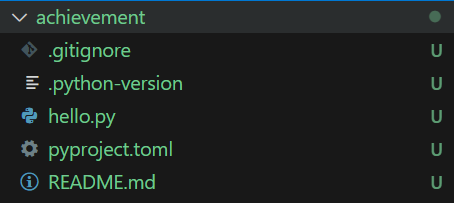
Initialized project `achievement` at `D:\workspace\python\mcp-test\achievement`表示初始化成功,同时会自动创建出一个如下图所示的 achievement 文件夹,里面主要包含了一个测试文件hello.py,项目包管理文件 pyproject.toml 以及 README.md。在本小节,不涉及到 pyproject.toml 内容的修改,所以在 achievement 文件夹下只能有一个 .py文件,需要将hello.py删掉。
之后进入到 achievement 文件夹,执行如下命令安装 mcp 包。
powershell
uv add "mcp[cli]"此时,uv 会创建出一个 .venv 虚拟环境,并自动安装一堆依赖。

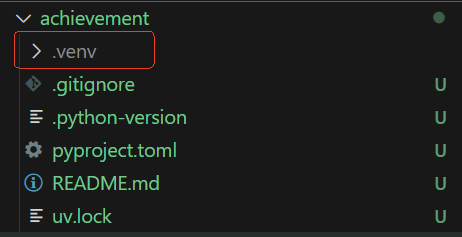
完成安装后,创建一个 server.py 文件,开始编写 MCP Server代码。

使用 Tool 能力
MCP Server 的 Python SDK,分为 FastMCP SDK 和 Low-Lever SDK 两种。FastMCP 是在 Low-Level 的基础上又做了一层封装,不论是写代码,还是项目依赖等,操作起来都更加简单,容易上手。因此我建议你使用 FastMCP。
我们先从 Tool 开始写,代码如下:
powershell
from mcp.server.fastmcp import FastMCP

# Create an MCP server
mcp = FastMCP("achievement")

# Add an get score tool
@mcp.tool()
def get_score_by_name(name: str) -> str:
    """根据员工的姓名获取该员工的绩效得分"""
    if name == "张三":
        return "name: 张三 绩效评分: 85.9"
    elif name == "李四":
        return "name: 李四 绩效评分: 92.7"
    else:
return "未搜到该员工的绩效"代码在开头引用了 FastMCP 包,之后在第 4 行创建了一个 MCP Server。
之后通过在第7行使用 @mcp.tool() 注解向 MCP Server 注册工具,被修饰的get_score_by_name 函数即为该工具的具体实现。
在之前编写 Function Calling 或者 Agent Tool 的代码时,我们知道工具的描述和实际的工具执行函数是分开的,比如:
powershell
tools = [
    {
        "name": "get_score_by_name",
        "description": "使用该工具获取指定员工的绩效评分",
        "parameters": {
            "type": "object",
            "properties": {
                "name": {
                    "type": "string",
                    "description": "员工名字",
                }
            },
            "required": ["name"]
        },
    }
]

def get_score_by_name(name):
    if name == "张三":
        return "name: 张三 绩效评分: 85.9"
    elif name == "李四":
        return "name: 李四 绩效评分: 92.7"
    else:
return "未搜到该员工的绩效"如果我们使用 Low-Level SDK,写法会与上面的代码类似,也是要分开。但是使用 FastMCP,就可以写在一起,把工具的描述以字符串的形式写在函数的开头,也就是前面 MCP 代码的第 9 行。MCP Server 会识别出来这是工具的描述。
这样,一个带有 Tool 的 MCP Server,就写完了,是不是很简单呢?
接下来,我们可以修改 Roo Code 的 MCP Server 配置文件,配上这个 Server 来测试一下。我的配置文件内容如下:
powershell
{
  "mcpServers": {
    "achievement": {
      "command": "uv",
      "args": [
        "run",
        "--with",
        "mcp[cli]",
        "--with-editable",
        "D:\\workspace\\python\\mcp-test\\achievement",
        "mcp",
        "run",
        "D:\\workspace\\python\\mcp-test\\achievement\\server.py"
      ]
    }
  }
}这里请注意,你要把实际代码路径写成你自己的。然后就会显示出我们的 MCP Server 以及工具。
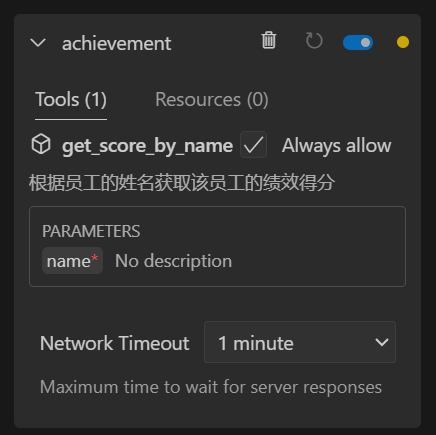
此时有可能会像下图一样有一些红色的 INFO 打印出来。
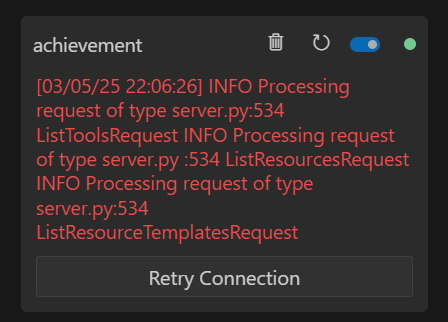
我们无需惊慌,忽略它就可以,只要是右上角的小点是绿色的,就说明连接成功了。
然后我们就可以测试了,提问“张三和李四的绩效谁高?”

可以看到,大模型给出了正确答案,说明测试通过了。
使用 Resource 能力
接下来,我们学习 MCP Server 的第二种能力——Resource。
Resource 定义了大模型可以只读访问的数据源,可以用于为大模型提供上下文。
我在 server.py 的同级目录创建了一个 info.md,内容如下:
markdown
| 姓名  | 性别  | 年龄  |
| --- | --- | --- |
| 张三  | 男   | 28  |
| 李四 | 女 | 25 |然后编写代码:
python
@mcp.resource("file://info.md")
def get_file() -> str:
    """读取info.md的内容,从而获取员工的信息,例如性别等"""
    with open("D:\\workspace\\python\\mcp-test\\achievement\\info.md", "r", encoding="utf-8") as f:
return f.read()在上面的代码中,我用注解 @mcp.resource 修饰了 get_file() 函数,并在注解中定义了资源路径为:file://info.md,这是按照官方的文档格式来定义的,格式为:
python
[protocol]://[host]/[path]这三个字段完全可以由我们自定义。
get_file 方法的功能,是读取 info.md 文件,以字符串形式返回。这样,就为大模型提供了读取 info.md 文件的能力。
接下来,我们进行测试。此时 Roo Code 虽然能显示我们的 Resource,但是却没办法直观进行测试。因此我们还是必须用 Claude Desktop 测试,才能看出效果。
Claude Desktop 注册比较麻烦,需要科学上网,美国信用卡以及能用外国的电话卡接收短信验证码。这对之前注册过 OpenAI 账号的同学来说是小意思,但新手可能费点劲。这些内容,我在这没法公开讲,如果谁有需求可以在留言区留下邮箱,我私发你方法。
前置条件准备好后,可以去 Download - Claude 注册和下载一个 Claude Desktop。没有条件的同学,可以以理解为主,IDE 都不支持这种方式,我们后面也基本不会用到。
Claude Desktop 安装完成后,可以我们的代码目录中执行如下命令:
python
mcp install server.py --with-editable ./这样,mcp 命令行就会自动帮我们把 Claude Desktop 的 MCP Server 的配置文件修改好。然后我们启动 Claude Desktop,点击图中红框位置插座的标识,就可以看到 file://info.md 这条资源。


我们点击这条资源后,会自动跳到对话界面。

此时可以看到,对话界面就包含了这条资源。然后我们询问“张三是男的还是女的”,就可以得到正确的回答了。

大家如果用过 ChatGPT、Kimi,DeepSeek 的文件对话功能,可能会觉得以上的 Resource 功能非常熟悉。比如,我用 DeepSeek 做演示:


可以看到效果是一样的。
使用 Prompt 能力
最后我们看一下 Prompt 能力。这个能力也非常好理解,就是预设了一些 prompt 模板,这样在对话时,可以直接选择模板进行对话,就不用再手敲 prompt 了。示例代码如下:
python
@mcp.prompt()
def prompt(name: str) -> str:
    """创建一个 prompt,用于对员工进行绩效评价"""
return f"""绩效满分是100分,请获取{name}的绩效评分,并给出评价"""我们预设了一个对指定姓名的员工进行评价的 prompt 模板,模板中需要注入的参数是姓名。
这个功能,也必须用 Claude Desktop 才能测试。我们重启 Claude Desktop,让其重新加载 MCP Server。之后,依然是点击插头按钮,会看到比之前多了一个 prompt。
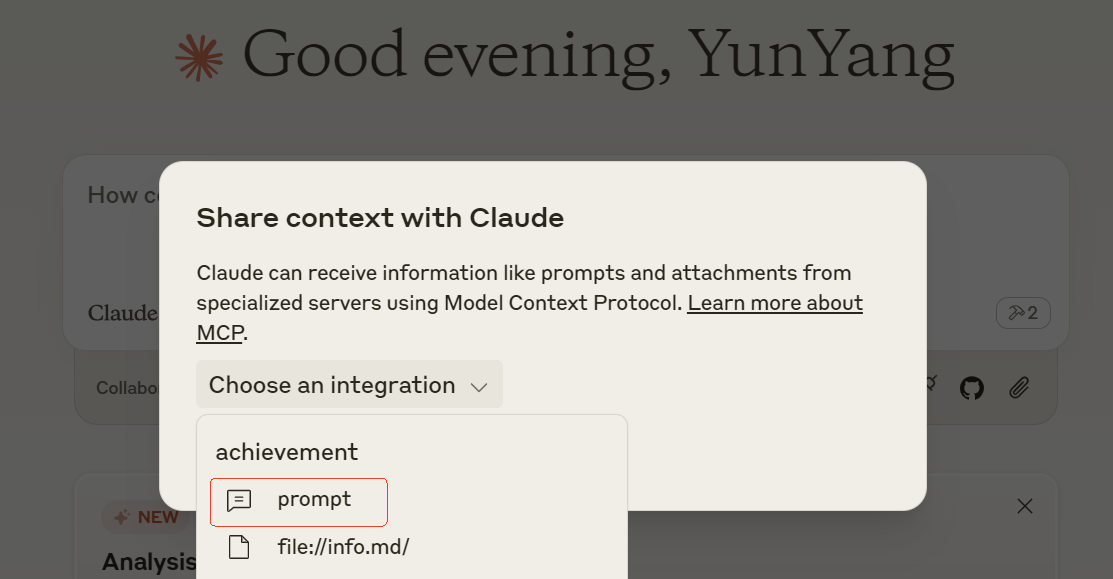
我们点击它,会让我们输入参数。

我们输入“张三”,点击 Submit,就会进入到对话页面。

无需输入任何内容,直接点击发送。然后就能看到大模型给出评语了。

总结
通过对员工绩效系统这个简单的小项目,我们掌握了开发 MCP Server 的环境搭建、三大能力的代码编写以及如何编写配置文件,使得其能在 Roo Code 等 MCP Hosts 里运行。本节课的代码已经上传至我的 Github,你可以点击链接下载查看。
我们对这三大能力的接入点进行一下总结。
首先是 Tool,它是直接对接大模型的,可以由大模型自主选择工具,无需人类进行干涉,整个过程是全自动的。
接下来是 Resource,这个功能类似于文件对话功能,Resource 对接的是 MCP Hosts,需要 MCP Hosts 额外开发与 Resouce 的交互功能,并且由用户进行选择,才能直接使用。
最后是 Prompt,它与 Resource 类似,也是需要用户的介入才能使用。
因此相对来说,Tool更偏标准化接入,而且供应和消费分离,别人写了某个提供 Tool 的 MCP Server,其他人也可以直接用。另外,MCP Server Tool 与 Dify、Coze 等 Agent 的实现效果非常类似,所以它也容易在工程中被用户接受。
思考题
学完今天的内容,你得到我们文章开头的问题的答案了吗?为什么这三大能力只有 Tool 火起来了呢?
欢迎你在留言区展示你的思考结果,我们一起探讨。如果你觉得这节课的内容对你有帮助的话,也欢迎你分享给其他朋友,我们下节课再见!